Ваш компьютер как VPN-сервер

Персональный сервер не обязательно арендовать в облаке — им может стать Mac или Windows, который уже стоит у вас дома. Откройте меню приложения (☰) и выберите Режим личного сервера — шаги описаны ниже; никаких технических знаний не нужно.

Для кого это?

1

Поделиться свободным интернетом

Вы живёте там, где интернет свободен, и хотите дать выход через него другим — родным, друзьям или просто всем, кому это нужно. Кто может пользоваться вашим сервером, решаете вы, и меняется это одним щелчком.

Лучше всего для: помощи людям в стране с цензурой через ваше домашнее подключение.

2

Доступ к домашней сети откуда угодно

Безопасно подключайтесь к устройствам домашней сети — файловому серверу, принтеру, камерам — где бы вы ни были. Это отдельная настройка: сервер может выпускать людей в интернет, не пуская их в вашу домашнюю сеть, и по умолчанию так и есть.

Лучше всего для: доступа к своим домашним устройствам в поездках.
Что нужно

  • Компьютер, который не выключается. Сервер работает, только пока компьютер включён и не спит — отключите в нём режим сна.
  • Постоянный адрес в домашней сети. Лучше, чтобы локальный адрес компьютера не менялся; в большинстве домашних сетей он и не меняется.
  • Сервер или VPN, но не одновременно. Пока компьютер работает сервером, сам подключиться к P4PN как к VPN он не может. Либо одно, либо другое.

Как начать

  1. Откройте приложение P4PN на Mac или Windows и войдите в свой аккаунт.
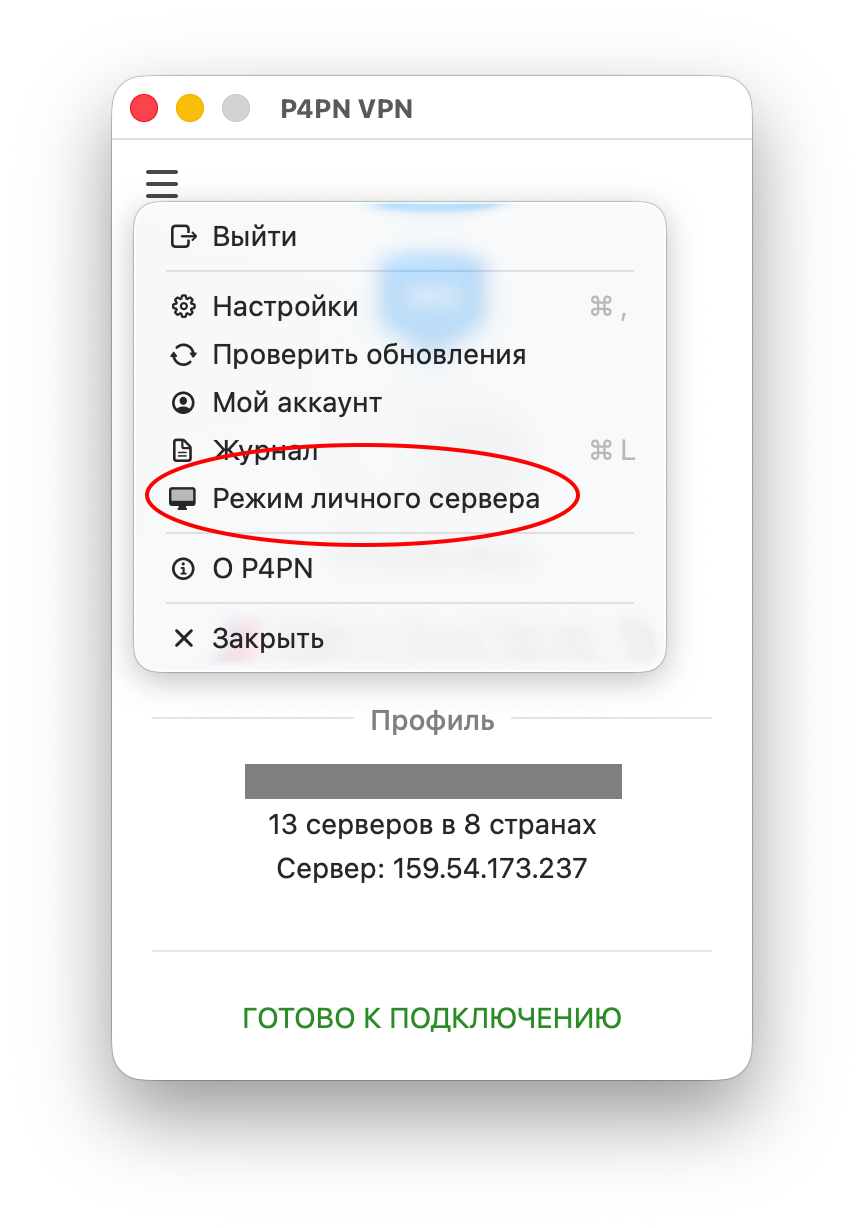
  2. Нажмите кнопку меню (☰) в левом верхнем углу и выберите Режим личного сервера.
Меню P4PN с пунктом «Режим личного сервера»
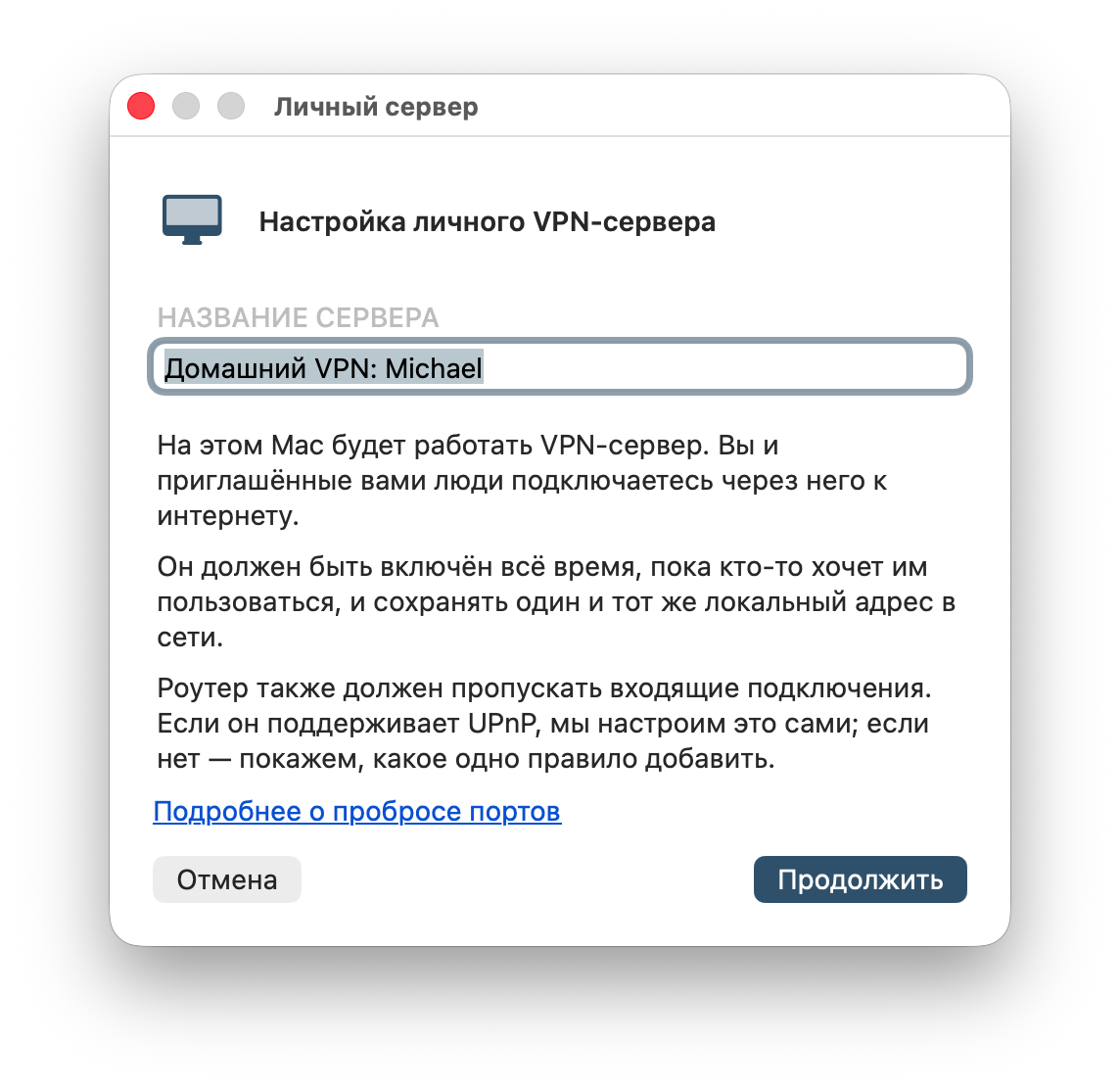
  1. Дайте серверу название и нажмите Продолжить. Дальше приложение проведёт вас по шагам, в том числе по настройке роутера, если она понадобится.
Окно настройки личного VPN-сервера
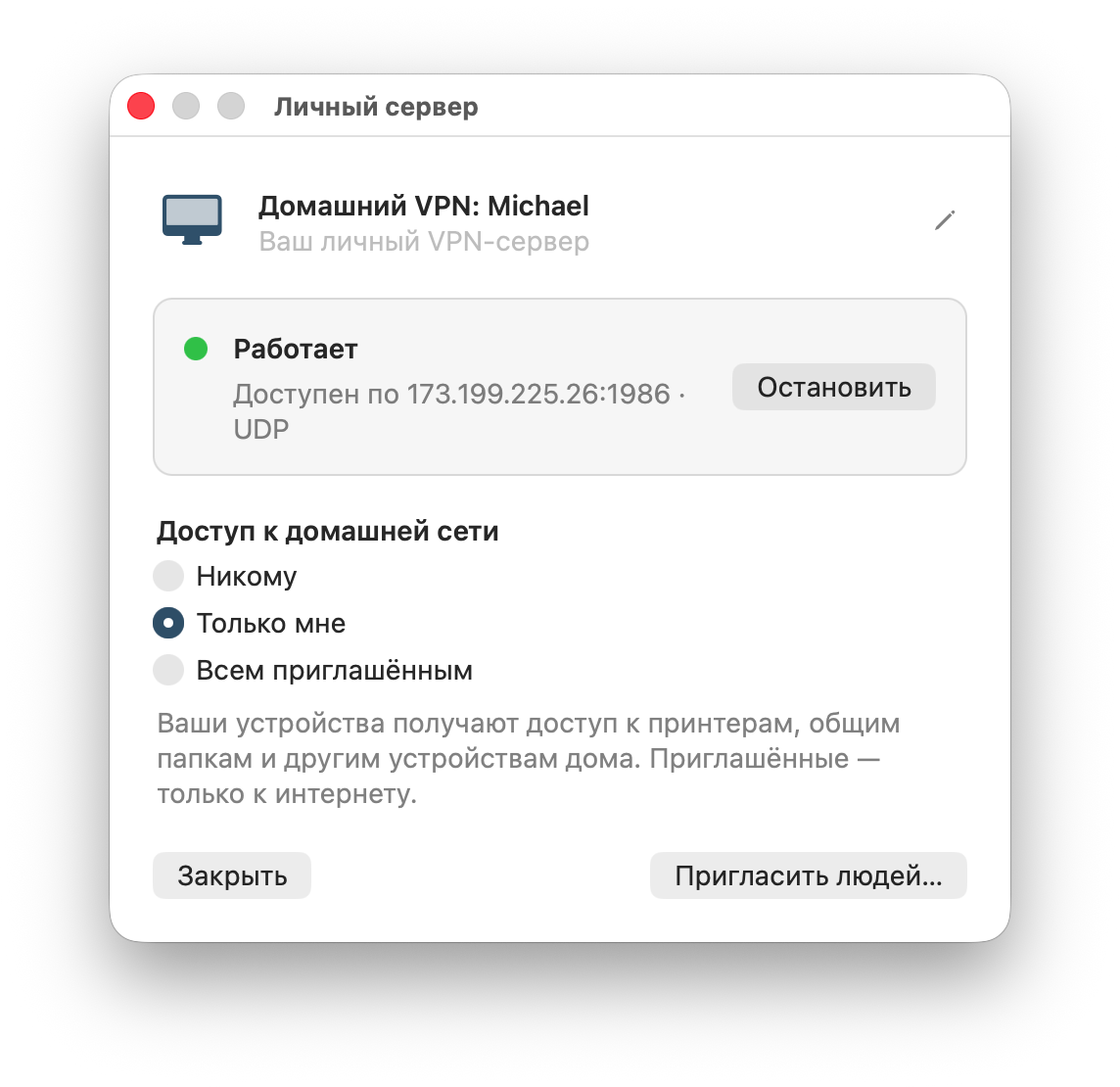
  1. Сервер работает. В окне видны его состояние и адрес, а также кнопка Остановить. В разделе Доступ к домашней сети выберите, кто ещё может попадать к устройствам вашей домашней сети — никто, только вы или все приглашённые. Нажмите Пригласить людей…, чтобы поделиться сервером.
Окно личного сервера с работающим сервером

Когда сервер заработает, он автоматически появится в вашем списке серверов. Видите его только вы и приглашённые вами люди. Чтобы снова пользоваться VPN на этом компьютере, выберите в том же меню Режим VPN-клиента.

Пожалуйста, попробуйте и расскажите нам, как всё прошло.

Скоро

Домашний сервер для Linux и Raspberry Pi — для тех, кто разбирается в технике.